Barcode to Sheet
velsofByznys
4,76.00 Recenze
- Verze
- 6.8.2
- Instalace
- 100.00K
- Věkové hodnocení
- PEGI 3
Snímky obrazovky
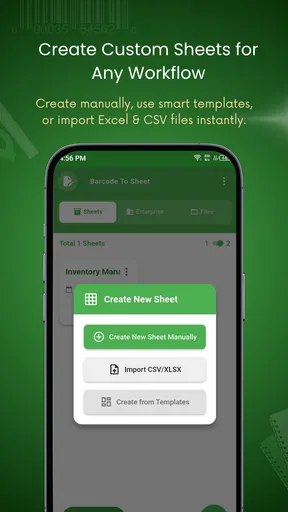
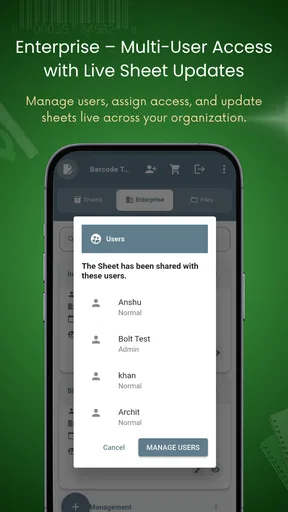
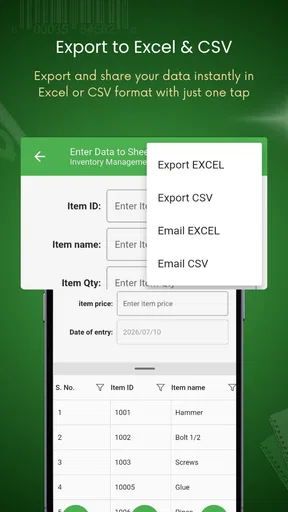
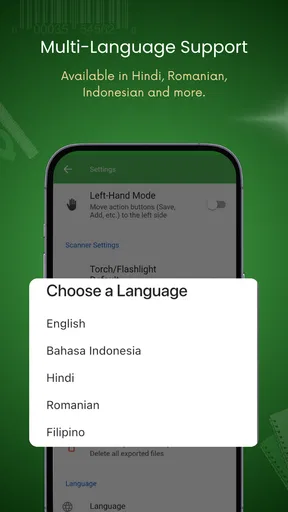
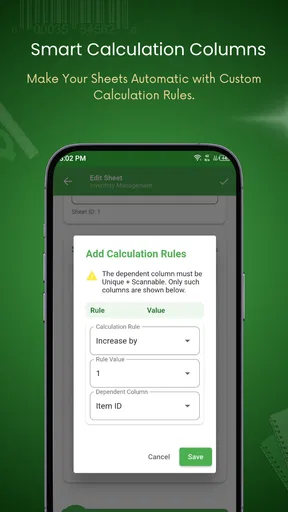
Naše recenze aplikace Barcode to Sheet
 Analýzu připravil Appyee
Když se rozhodujete, jak zaznamenávat položky pomocí čárových kódů, hlavní otázka není jen to, zda telefon umí kód přečíst. Důležité je, co se stane potom: jestli získaná data snadno uspořádáte, zkontrolujete a využijete mimo aplikaci. Barcode to Sheet je obchodní aplikace od vývojáře velsof, která staví právě na tomto propojení skenování a tabulkového přehledu. Mně dává největší smysl pro opakované evidování věcí, u nichž nechci každý údaj přepisovat ručně.
Nejdřív si ujasněte, co chcete evidovat
Před instalací bych si připravil jednoduchý plán: které položky budu skenovat, jaké informace k nim potřebuji a kdo bude s výsledkem pracovat. Samotný čárový kód nemusí pokrýt všechno, co chcete o předmětu vědět. Pro knihovnu může být důležitý stav knihy nebo její umístění, pro sklad zase počet kusů či poznámka k regálu. Tabulka je užitečná právě proto, že umožňuje připojit evidenci ke zbytku pracovního postupu, ale je potřeba si předem promyslet, jak budou záznamy čitelné i po exportu.
V praxi bych aplikaci nejprve vyzkoušel na malé skupině položek. Ověříte si tím, jestli skenovaný údaj odpovídá tomu, co chcete následně vyhledávat, a jestli se vám dobře doplňují další informace. Teprve potom bych podle výsledku rozšířil evidenci na celou místnost nebo zásobu. Tenhle postup je užitečný hlavně tehdy, když tabulku později předáváte kolegovi: jednotný zápis názvů a umístění bývá cennější než co nejrychlejší první sken.
Kde propojení skeneru a tabulky opravdu pomáhá
Největší přínos vidím při inventuře, která se pravidelně opakuje. Představte si malý obchod, kde je potřeba po dodávce ověřit vybrané zboží a zaznamenat, co už bylo zkontrolováno. Skenování může omezit chyby vznikající při opisování dlouhých čísel a tabulkový výstup pak poslouží jako pracovní přehled. U menšího provozu může být pohodlnější vzít telefon a projít regály než kvůli jednorázové evidenci zavádět složitější systém.
Podobně se dá uvažovat o půjčovaných předmětech, vybavení spolku nebo krabicích s majetkem v kanceláři. U takových případů je praktické rozdělit práci na dvě části: nejprve zachytit identifikátor a potom doplnit lidsky srozumitelný popis či umístění. Když se to udělá důsledně, tabulka pomůže odpovědět nejen na otázku „co tu máme“, ale také „kde to hledat“. Pokud však potřebujete průběžně hlídat pohyby zásob mezi více lidmi či místy, samotné skenování nemusí nahradit jasně nastavený proces kontroly.
V běžném dni si umím představit třeba příjem několika krabic s kancelářskými potřebami. Místo opisování každého kódu si připravím evidenci, projdu položky telefonem a následně zkontroluji, zda záznamy dávají smysl a mají potřebný popis. Právě závěrečná kontrola je důležitá: rychlý sběr údajů je jen první krok, ne automatická záruka, že bude tabulka připravená pro dalšího člověka.
Co si ověřit při prvním nastavení
Začal bych několika testovacími položkami, které dobře znám. Po skenu se podívejte, jak se jejich údaje ukládají, a zkuste si představit, jak je budete později filtrovat nebo předávat dál. Pokud se ve vašem seznamu vyskytují podobné produkty, samotný kód vám nemusí připomenout, o který z nich jde; vlastní popis nebo další pole mohou být pro orientaci zásadní. Dobře připravená struktura tabulky šetří víc času než bezhlavé skenování.
Také bych si před větším sběrem ověřil celý postup exportu na malé ukázce. Nejde jen o to, zda lze data dostat do tabulkového editoru, ale zda se po přenosu zachová uspořádání, které potřebujete. Před sdílením je rozumné odstranit zkušební řádky a sjednotit názvy sloupců. Tím se vyhnete situaci, kdy rychle vytvořený seznam sice obsahuje všechny kódy, ale pro kolegu není jasné, jak s ním pracovat.
Výhody oproti běžným postupům — a jejich hranice
Ve srovnání s ručním zapisováním je mobilní skenování nejzajímavější tam, kde se opakují dlouhé identifikátory. Oproti obecnému skeneru, který pouze přečte kód, může být pro tento účel praktičtější postup navázaný na tabulkovou evidenci. Naopak pokud potřebujete jen jednou zjistit, co určitý kód označuje, může vám stačit obyčejná aplikace na čtení kódů. Rozhoduje tedy navazující práce s daty, ne samotná přítomnost fotoaparátu.
Jinou volbou je tabulkový editor s ručně doplňovanými řádky. Ten nabízí přímou kontrolu nad podobou evidence, ale při větším počtu položek může být opisování únavné a náchylné k překlepům. Specializovaný skladový nebo podnikový systém může dávat větší smysl, pokud potřebujete společný přehled pro více pracovníků, jasně řízené změny nebo širší procesy kolem zásob. Tady bych nepředpokládal, že skenovací aplikace automaticky pokryje vše: její přínos je hlavně v rychlejším zachycení kódů a předání údajů do tabulkového workflow.
Pokud už máte zavedený systém, do kterého se zboží eviduje přímo, další mezikrok přes tabulku může práci spíš komplikovat. Před přechodem bych proto zkusil několik skutečných položek a porovnal nejen rychlost skenování, ale i čas potřebný na kontrolu a přesun dat. U menší jednorázové inventury může jednoduché řešení vyhrát; u citlivé nebo průběžně sdílené evidence může být lepší nástroj, který je pro takový provoz přímo určený.
Každodenní práce a možné třecí plochy
Při rychlém obcházení polic může být lákavé předpokládat, že každý sken vytvoří bezchybný a okamžitě použitelný řádek. Já bych si nechal prostor na kontrolu: po dávce položek se zastavit, ověřit několik záznamů a opravit případné nesrovnalosti, dokud si ještě pamatuji, co jsem právě skenoval. U knih, krabic nebo podobných věcí se vyplatí pracovat po menších logických skupinách a každou skupinu v tabulce jasně označit.
Další praktický detail je prostředí. Na dobře osvětleném místě a s přístupným kódem jde práce přirozeněji; ve stísněném regálu nebo při poškozeném štítku může být potřeba přerušit rytmus a ověřit položku jinak. Proto bych aplikaci nepovažoval za náhradu všech ručních kontrol. Je to pomocník pro sběr údajů, nikoli důvod přestat kontrolovat, zda evidovaný předmět skutečně odpovídá řádku v seznamu.
U společné evidence bych také dopředu domluvil, kdo může tabulku upravovat a jak se zapisují změny. Nejde o zvláštní funkci aplikace, ale o organizační rozhodnutí, které rozhoduje o kvalitě výsledku. Pokud každý používá jiné názvy pro stejné místo nebo stav, ani rychlé skenování nezabrání nepřehlednosti. Pro jednotlivce je to menší starost; u malého týmu se vyplatí krátká dohoda ještě před první větší inventurou.
Pro koho se vyplatí změnit návyk
Barcode to Sheet bych doporučil člověku, který opakovaně převádí čárové kódy do přehledné evidence a nechce každý záznam zadávat od začátku. Vhodná může být pro domácí knihovnu, drobný sklad, malý obchod, vybavení kanceláře nebo klubové pomůcky. Největší smysl má tehdy, když výslednou tabulku opravdu používáte: kontrolujete ji, třídíte nebo předáváte dál, místo aby po jednorázovém skenování zůstala zapomenutá.
Naopak bych ji nevolil jako první možnost pro někoho, kdo potřebuje plnohodnotné řízení zásob s pevně danými týmovými postupy, nebo kdo už má dobře fungující evidenci přímo v jiném systému. Stejně tak nemusí být vhodná, pokud chcete pouze občas přečíst jednotlivý kód bez vytváření seznamu. Před instalací je užitečné si odpovědět na jednoduchou otázku: ušetří mi převod do tabulky práci i při následné kontrole, nebo přidá další krok navíc?
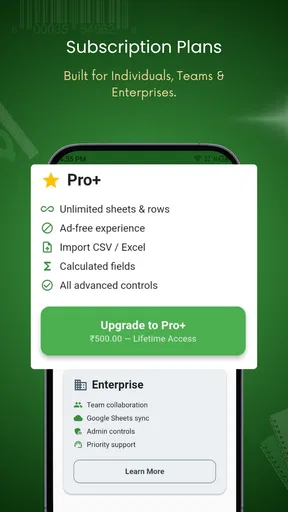
Aplikace je zdarma ke stažení, přičemž při fakturaci přes Google Play jsou k dispozici nákupy v aplikaci v rozpětí od zhruba 55 do 2 700 korun. Než se rozhodnete pro placenou možnost, nejprve bych si ověřil, zda bezplatné používání pokrývá konkrétní způsob práce, který potřebujete. Pro běžné vyzkoušení tak můžete začít bez pořizovací ceny, ale případný nákup bych posuzoval podle vlastního workflow, ne podle předpokladu, že každá placená funkce bude pro každého užitečná.
Co čekat od aplikace a jak k ní přistoupit
Aplikace má průměrné hodnocení 4,7 z přibližně tří a půl tisíce hodnocení a eviduje přes sto tisíc instalací. To naznačuje, že nejde o okrajový nástroj bez uživatelů, ale samotné hodnocení bych bral jen jako orientační signál. Pro mě je důležitější, zda odpovídá mému konkrétnímu úkolu: skenovat kódy, udržet záznamy čitelné a dostat je do formátu, se kterým umím dál pracovat.
Barcode to Sheet je určena pro všechny věkové kategorie od PEGI 3 a současná verze je 6.8.2; funguje na Androidu od verze 7.0. Pokud aplikaci plánujete používat na pracovním telefonu, zkontroloval bych nejprve kompatibilitu zařízení a pak udělal krátký test na skutečných položkách. Tím rychle poznáte, zda se vám její způsob práce hodí, aniž byste rovnou přesouvali celou evidenci.
Jednoduché skenování a organizace dat
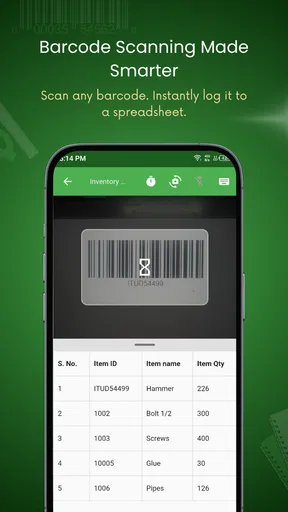
První věc, kterou si u Barcode to Sheet všimnete, je intuitivní design. Aplikaci jsem stáhl během pár sekund a okamžitě jsem byl připraven k akci. Stačí otevřít aplikaci, zamířit kameru na čárový kód a voilà! Data se okamžitě zobrazí na obrazovce.
To nejlepší na tom je, že aplikace automaticky ukládá naskenované informace do tabulky. Nemusíte se trápit s žádným manuálním zadáváním dat. Vše je rychlé a efektivní, což dělá z této aplikace skvělého pomocníka pro každodenní použití.
Flexibilita a přizpůsobitelnost
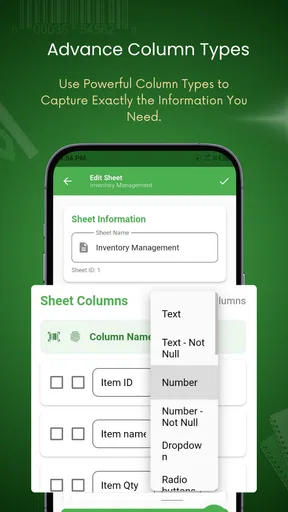
Jednou z mých oblíbených funkcí je možnost přizpůsobit, jakým způsobem se data ukládají. Můžete si vybrat mezi různými formáty tabulek a dokonce i exportovat data do Excelu nebo Google Sheets. To je opravdu užitečné, pokud potřebujete data sdílet nebo je dále zpracovávat.
Aplikace také podporuje různé typy čárových kódů, což z ní dělá univerzální nástroj pro jakýkoliv druh skenování. Prostě si nastavíte, co potřebujete, a můžete začít skenovat.
Praktické využití v reálném světě
Použití Barcode to Sheet je velmi různorodé. Osobně jsem ji použil pro organizaci domácí knihovny, což mi ušetřilo spoustu času. Představte si, že můžete jednoduše skenovat knihy a mít přehled o celé své sbírce v jedné tabulce.
Další zajímavé využití je v obchodech nebo skladech, kde potřebujete rychle zaznamenat inventář. Místo nekonečného zapisování můžete prostě skenovat a mít vše okamžitě zaznamenané. Je to skvělý nástroj pro malé podniky, které chtějí zefektivnit své procesy.
Moje osobní dojmy
Musím říct, že jsem si aplikaci opravdu oblíbil. Je to jednoduchá, ale mocná aplikace, která mi pomohla ušetřit čas a zjednodušit spoustu úkolů. Aplikace je stabilní, nenarazil jsem na žádné závažné chyby a její použití je prostě radost.
Pokud hledáte nástroj, který vám pomůže s organizací dat a chcete jednoduché a efektivní řešení, určitě doporučuji vyzkoušet Barcode to Sheet. Může to být přesně to, co potřebujete, abyste si usnadnili život.
Závěr
Přednosti aplikace Barcode to Sheet
- Rychlé skenování čárových kódů.
- Snadná integrace s Google Sheets.
- Uživatelsky přívětivé rozhraní.
- Podpora více jazyků.
- Možnost exportu dat do CSV.
Omezení aplikace Barcode to Sheet
- Některé funkce jsou placené.
- Občasné problémy s rozpoznáním kódu.
- Vyžaduje stabilní internet.
- Ne všechny typy kódů jsou podporovány.
- Není dostupný offline režim.
Podobné tipy v této kategorii
Zobrazit vše
LinkedIn3,7

Zoom Workplace
zoom.com3,7

Microsoft Teams
Microsoft Corporation4,3

Meta Business Suite
Meta Platforms, Inc.4,4

Webex Meetings
Cisco Systems, Inc.4,6

TeamViewer Remote Control
TeamViewer4,3
Často kladené otázky
Co je Barcode to Sheet a k čemu slouží?
Barcode to Sheet je aplikace, která uživatelům umožňuje skenovat čárové kódy a QR kódy a automaticky ukládat data do tabulek. Je ideální pro sledování inventáře, správu skladu nebo jakékoli úkoly, které vyžadují rychlé a efektivní zpracování dat.
Je Barcode to Sheet kompatibilní s mým zařízením?
Aplikace je dostupná pro zařízení s operačními systémy Android i iOS. Měli byste se ujistit, že vaše zařízení splňuje minimální požadavky na operační systém a má funkční fotoaparát pro skenování kódů.
Jaké jsou klíčové funkce Barcode to Sheet?
Mezi hlavní funkce patří skenování čárových a QR kódů, automatické ukládání dat do tabulek, export dat do různých formátů (např. CSV, XLS) a možnost synchronizace s cloudovými službami pro snadný přístup odkudkoli.
Je možné aplikaci používat offline?
Ano, Barcode to Sheet lze používat i offline. Data se ukládají lokálně na zařízení a při připojení k internetu se automaticky synchronizují s cloudem, pokud máte tuto funkci povolenou. To je užitečné pro práci v oblastech s omezeným přístupem k internetu.
Jaká jsou omezení bezplatné verze aplikace?
Bezplatná verze může mít omezené funkce, jako je omezený počet skenů nebo omezená kapacita pro ukládání dat. Pokud potřebujete pokročilé funkce nebo neomezený přístup, může být nutné zakoupit prémiovou verzi aplikace.
